Import
Przenieś historię transakcji bez podawania loginu do brokera
Wgrywasz plik, który sam pobierasz z Revolut, xStation albo Client Portal IBKR, albo wpisujesz zakupy, sprzedaże i dywidendy ręcznie. Zanim cokolwiek zapiszemy, widzisz dokładnie, co zostanie zaimportowane, a ponowne wgranie tego samego pliku nie tworzy duplikatów.
Bez loginu do brokera
Wgrywasz plik pobrany przez siebie. GetHossa nie łączy się z Twoim kontem i nie może składać zleceń.
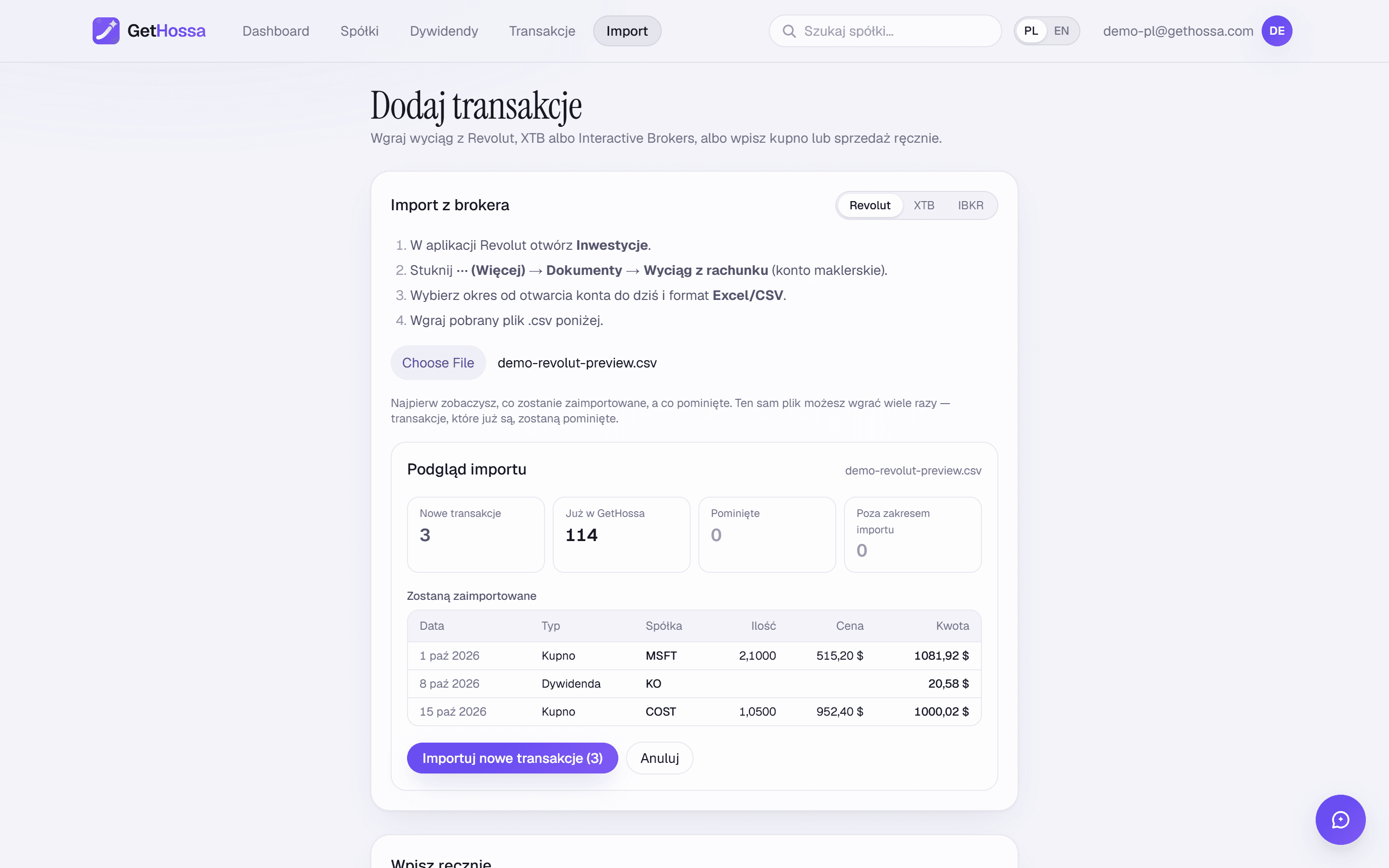
Podgląd przed zapisem
Nowe transakcje, te już zapisane, pominięte wiersze z powodem i pozycje spoza zakresu importu.
Inni brokerzy ręcznie
Data, liczba akcji, cena i opcjonalna prowizja, sprawdzane z notowaniami z tego dnia, żeby wyłapać literówki.
Co to jest
Strona importu to miejsce, w którym Twoja historia trafia do GetHossa. Są dwie drogi:
- Wgranie wyciągu — obsługujemy wyciąg CSV z Revolut, historię konta z XTB (Excel lub CSV) oraz Activity Statement z Interactive Brokers (CSV).
- Wpis ręczny — transakcje od innych brokerów (np. mBank, Bossa, Trading 212) albo te, których brakuje w wyciągu, dodajesz pojedynczo: data, liczba akcji, cena i opcjonalnie prowizja. Tak samo dodasz dywidendę — z datą, spółką i otrzymaną kwotą.
GetHossa nigdy nie prosi o login, hasło ani klucze API do brokera. Korzysta wyłącznie z plików, które sam pobierasz, i z Twoich wpisów.
Jak pobrać wyciąg
Revolut: w aplikacji otwórz Inwestycje → ⋯ (Więcej) → Dokumenty → Wyciąg z rachunku (konto maklerskie). Wybierz okres od otwarcia konta do dziś i format Excel/CSV.
XTB: zaloguj się do xStation 5, otwórz na dole zakładkę Historia, ustaw zakres dat od otwarcia rachunku, kliknij Eksportuj i wybierz Excel. Bierzemy operacje gotówkowe: zakupy i sprzedaże akcji i ETF-ów, dywidendy i podatek u źródła. Pozycje CFD są pomijane.
Interactive Brokers: w Client Portal wybierz Performance & Reports → Statements → Activity Statement, okres Custom Date Range od otwarcia konta, format CSV, język English, i kliknij Run. Jeśli IBKR nie pozwala na tak długi okres, pobierz wyciąg za każdy rok (Annual) i wgraj wszystkie — powtórzone transakcje zostaną pominięte.
Dokładna instrukcja dla każdego brokera czeka też w aplikacji, obok przycisku wgrania pliku.
Podgląd importu
Zanim cokolwiek zapiszemy, widzisz cztery liczby: nowe transakcje, już w GetHossa, pominięte (wiersze, których nie udało się odczytać, każdy z powodem) i poza zakresem importu (np. operacje, które nie są zakupem, sprzedażą ani dywidendą z akcji i ETF-ów). Wiersze wymagające uwagi są oznaczone. Dopiero po zatwierdzeniu podglądu nowe transakcje trafiają do portfela. Jeśli później poprawisz liczbę akcji, cenę albo prowizję, poprawka zostanie zachowana także po ponownym imporcie tego samego pliku.
Wpis ręczny i kursy walut
Wybierasz spółkę z wyszukiwarki, kupno albo sprzedaż, a potem datę, liczbę akcji, cenę i prowizję. GetHossa sprawdza minimum i maksimum kursu z tego dnia i podpowiada, czy Twoja cena mieści się w zakresie — to tylko wskazówka, możesz zapisać mimo to. Nie pozwoli natomiast sprzedać więcej akcji, niż miałeś danego dnia. Kwotę w złotówkach liczymy po kursie rynkowym z dnia transakcji. Dywidendę dodajesz, wybierając „Dywidenda” i podając datę wypłaty, spółkę i otrzymaną kwotę.
W portfelu w złotówkach koszt zakupu liczymy po kursie, który faktycznie zapłaciłeś: w Revolut po kursie (FX Rate) z wyciągu, w XTB z rachunkiem złotowym po kwocie pobranej z konta — razem z kosztem przewalutowania. Dla IBKR i wpisów ręcznych używamy kursu rynkowego z dnia transakcji. Więcej o eksporcie plików w artykule eksport historii transakcji z Revolut, XTB i Interactive Brokers, a o danych wejściowych w metodologii.
Dla kogo
- Dla inwestorów z Revolut, XTB i IBKR, którzy chcą mieć pełną historię z dywidendami w kilka minut.
- Dla osób z kontami u kilku brokerów, które chcą jednego widoku i jednego porównania z S&P 500.
- Dla tych, którzy nie chcą podłączać konta maklerskiego do zewnętrznej aplikacji.
Ograniczenia
- Tylko kupno, sprzedaż i dywidendy. Splity uwzględniamy automatycznie: daty pobieramy z Yahoo Finance i przeliczamy wcześniejsze transakcje na dzisiejszą liczbę akcji — tak samo dla importu i wpisów ręcznych. Spin-offy, fuzje i akcje przeniesione od innego brokera nie są jeszcze modelowane.
- Ręcznie dodana dywidenda jest zapisywana w kwocie, którą podasz — wpisz tę, która faktycznie wpłynęła na rachunek.
- Gotówka na rachunku nie jest śledzona; liczą się tylko zainwestowane pieniądze.
- Brokerzy zmieniają formaty plików. Jeśli import przestanie działać, daj nam znać.
Gotowy? Załóż konto i wgraj pierwszy wyciąg.
Częste pytania
Czy GetHossa łączy się z moim kontem u brokera?+
Nie. GetHossa nie ma żadnego połączenia z brokerem. Sam pobierasz wyciąg i go wgrywasz albo wpisujesz transakcje ręcznie.
Co, jeśli wgram ten sam plik dwa razy?+
Nic się nie zdubluje. Podgląd pokaże te transakcje jako „już w GetHossa” i zaimportuje tylko nowe, więc możesz co jakiś czas wgrywać świeży wyciąg za cały okres.
Mam konto w innym biurze maklerskim. Co wtedy?+
Na razie import plików obsługuje Revolut, XTB i Interactive Brokers. Transakcje od innych brokerów dodasz ręcznie — datę, liczbę akcji, cenę i prowizję, a dywidendy — datę i otrzymaną kwotę.
Czy mogę poprawić transakcję po imporcie?+
Tak. Na stronie transakcji poprawisz liczbę akcji, cenę albo prowizję każdego zakupu i sprzedaży, a poprawka zostanie zachowana po ponownym imporcie tego samego pliku.
Sprawdź to na swoim portfelu
Konto jest darmowe. Zaimportuj historię albo dodaj transakcje ręcznie — wynik zobaczysz od razu.
Załóż konto